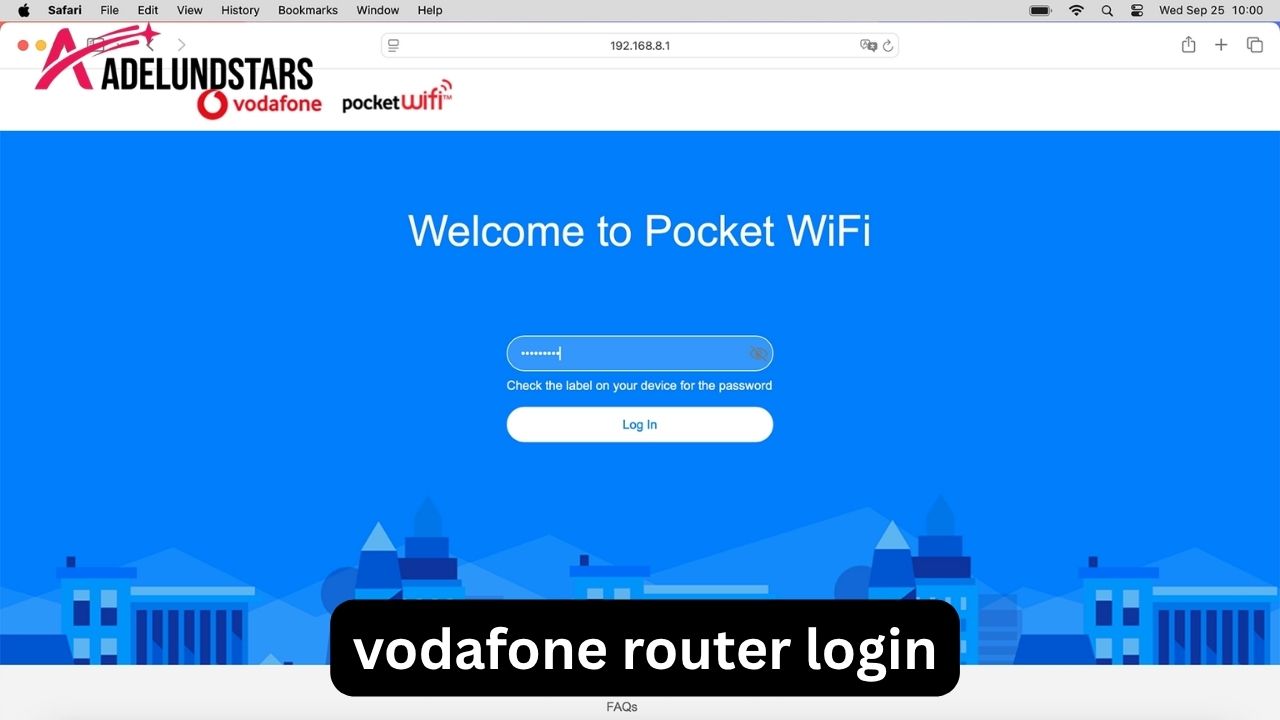
Du willst dich in deinen Vodafone-Router einloggen, aber die Login-Seite öffnet sich nicht, das Passwort wird abgelehnt oder du weißt es schlicht nicht mehr? Genau hier entstehen die meisten Probleme: Viele versuchen es mit 192.168.0.1, obwohl der eigene Router eine andere lokale Adresse verwendet, oder verwechseln das WLAN-Passwort mit dem Router-Administratorpasswort.
Der Vodafone Router Login ist normalerweise schnell erledigt, wenn Router, Gerät und Zugangsdaten zusammenpassen. In diesem Ratgeber zeige ich dir Schritt für Schritt, wie du die Login-Seite erreichst, welches Passwort du brauchst und was du tun kannst, wenn der Zugang nicht funktioniert. Außerdem geht es um vergessene Zugangsdaten, einen Passwort-Reset und typische Fehler bei Adressen wie 192.168.0.1 oder 192.168.1.1.
Die folgenden Lösungen orientieren sich an Situationen, die bei der Einrichtung oder Verwaltung eines Heimnetzwerks tatsächlich häufig auftreten – vom einfachen Browserproblem bis zum Fall, in dem ein Zurücksetzen des Routers wirklich notwendig wird.
Was ist der Vodafone Router Login?
Mit dem Vodafone Router Login öffnest du die Verwaltungsoberfläche deines Routers. Dort kannst du unter anderem Einstellungen für WLAN, Sicherheit, Netzwerkgeräte und weitere Router-Funktionen ändern.
Wichtig ist die Unterscheidung zwischen zwei verschiedenen Zugangsdaten:
- WLAN-Passwort: Damit verbindest du Handy, Laptop, Fernseher oder andere Geräte mit dem WLAN.
- Router-Login-Passwort: Damit meldest du dich in der Verwaltungsoberfläche des Routers an.
Diese beiden Passwörter können identisch aussehen oder unterschiedlich sein. Du solltest deshalb nicht automatisch das WLAN-Passwort als Administratorpasswort verwenden.
Welche Adresse brauche ich?
Häufig werden lokale Router-Adressen wie diese verwendet:
192.168.0.1192.168.1.1
Welche Adresse tatsächlich funktioniert, hängt jedoch vom Routermodell und der Netzwerkkonfiguration ab.
Ein häufiger Fehler ist deshalb, 192.168.0.1 blind einzugeben. Wenn die Adresse nicht stimmt, erscheint entweder keine Seite oder der Browser meldet, dass die Verbindung nicht hergestellt werden konnte.
Vodafone Router Login über 192.168.0.1
Wenn dein Vodafone-Router diese Adresse verwendet, funktioniert der Zugriff normalerweise so:
- Verbinde dein Smartphone oder deinen Computer mit dem Vodafone-Router.
- Öffne einen Browser.
- Gib die lokale Router-Adresse in die Adresszeile ein.
- Bestätige mit Enter.
- Die Login-Seite des Routers sollte erscheinen.
- Gib die geforderten Zugangsdaten ein.
Achte darauf, dass du die Adresse wirklich in die Browser-Adressleiste eingibst und nicht in Google oder eine andere Suchmaschine.
Wichtig: 192.168.0.1 ist keine normale Internet-Webseite. Sie funktioniert nur innerhalb des lokalen Netzwerks, wenn dein Router diese Adresse tatsächlich verwendet.
Was bedeutet 192.168.1.1?
Auch 192.168.1.1 ist eine häufig verwendete private Netzwerkadresse. Sie kann bei bestimmten Routern oder individuellen Netzwerkkonfigurationen als Gateway verwendet werden.
Wenn 192.168.0.1 nicht funktioniert, solltest du deshalb nicht sofort den Router zurücksetzen. Prüfe zunächst, welche Standard-Gateway-Adresse dein Gerät tatsächlich vom Router erhalten hat.
Das ist oft schneller und sicherer als verschiedene Adressen auszuprobieren.
Vodafone Router Login funktioniert nicht – was tun?
Wenn die Login-Seite nicht erscheint, liegt das Problem nicht unbedingt am Passwort. Häufig ist bereits die Verbindung zwischen deinem Gerät und dem Router die Ursache.
Arbeite diese Punkte nacheinander ab.
1. Bist du wirklich mit dem Vodafone-Router verbunden?
Prüfe am Smartphone oder Computer, ob du mit dem richtigen WLAN verbunden bist.
Besonders relevant ist das, wenn du mehrere WLAN-Netzwerke in der Wohnung hast. Ein Gerät kann beispielsweise noch mit einem Repeater, einem zweiten Router oder einem anderen Access Point verbunden sein.
Für die Routerverwaltung ist eine Verbindung mit dem entsprechenden lokalen Netzwerk entscheidend.
2. Nutzt du die richtige Router-Adresse?
Wenn 192.168.0.1 nicht funktioniert, kannst du die Gateway-Adresse deines Geräts prüfen.
Unter Windows lässt sich das beispielsweise über die Eingabeaufforderung feststellen. Der Befehl ipconfig zeigt unter anderem das Standardgateway an.
Wenn dort beispielsweise 192.168.1.1 steht, ist das die Adresse, die du im Browser aufrufen solltest.
3. Verwende die Adresse ohne Suchbegriffe
Gib beispielsweise
http://192.168.0.1
direkt in die Adresszeile ein.
Ein häufiger Fehler ist eine Eingabe wie:
www.192.168.0.1
Das ist nicht erforderlich.
4. Probiere einen anderen Browser
Wenn die Seite plötzlich nicht mehr geladen wird, kann ein Browserproblem dahinterstecken.
Teste:
- einen anderen Browser
- ein privates/Inkognito-Fenster
- ein anderes Gerät
Wenn die Login-Seite auf einem zweiten Gerät funktioniert, liegt die Ursache wahrscheinlich nicht am Router selbst.
Vodafone Router Login Passwort vergessen
Das vergessene Passwort ist ein anderes Problem als eine nicht erreichbare Login-Seite.
Wenn die Router-Seite geöffnet wird, aber deine Zugangsdaten abgelehnt werden, solltest du zunächst prüfen, ob du wirklich das Administratorpasswort verwendest.
Viele Nutzer probieren automatisch ihr WLAN-Passwort aus. Das funktioniert nicht bei jeder Vodafone-Routerkonfiguration.
Wo finde ich das Router-Passwort?
Je nach Routermodell können die Zugangsdaten beispielsweise auf einem Aufkleber am Gerät, in den mitgelieferten Unterlagen oder in den ursprünglichen Einrichtungsinformationen zu finden sein.
Entscheidend ist dabei das konkrete Routermodell.
Wenn du das Passwort irgendwann selbst geändert hast, hilft ein alter Aufkleber natürlich nicht mehr weiter. In diesem Fall kommt gegebenenfalls ein Zurücksetzen auf die Werkseinstellungen infrage.
Vodafone Router Login Passwort zurücksetzen
Ein Passwort-Reset sollte nicht der erste Schritt sein.
Warum? Ein vollständiger Werksreset kann individuell gespeicherte Routereinstellungen löschen. Dazu können beispielsweise WLAN-Konfigurationen oder andere Netzwerkeinstellungen gehören.
Wenn du einen Reset durchführen musst, solltest du vorher wissen:
- welches Routermodell du besitzt
- welche Zugangsdaten du anschließend benötigst
- ob deine persönlichen Routereinstellungen verloren gehen
- wie du das WLAN anschließend wieder einrichtest
Wann ist ein Werksreset sinnvoll?
Ein Reset kann sinnvoll sein, wenn:
- das Administratorpasswort dauerhaft unbekannt ist,
- die normale Anmeldung nicht mehr möglich ist,
- der Router nicht wie erwartet reagiert,
- andere Fehlerbehebungen erfolglos waren.
Halte dich dabei an die Reset-Anleitung des jeweiligen Routermodells. Die genaue Vorgehensweise und die Dauer des Tastendrucks können sich unterscheiden.
Praktischer Tipp: Fotografiere vor einem Reset relevante Einstellungen oder notiere dir, was du später wieder einrichten musst. Das kann nach dem Zurücksetzen viel Zeit sparen.
Ein wichtiger Unterschied: Login-Passwort vs. WLAN-Passwort
Diese Verwechslung gehört zu den häufigsten Ursachen für erfolglose Anmeldungen.
| Zugang | Zweck |
|---|---|
| WLAN-Passwort | Verbindet ein Gerät mit dem WLAN |
| Router-Login | Öffnet die Administrationsoberfläche |
| Router-Adresse | Führt zur lokalen Login-Seite |
Stell dir das wie ein Gebäude vor:
Das WLAN-Passwort ist der Schlüssel, mit dem du das Gebäude betrittst.
Das Router-Login ist dagegen der Zugang zum Technikraum.
Du kannst also problemlos WLAN-Zugriff haben und trotzdem nicht in die Routerverwaltung gelangen.
Was du nach dem Login einstellen kannst
Nach erfolgreicher Anmeldung solltest du nicht wahllos Einstellungen verändern. Einige Optionen wirken zunächst harmlos, können aber die Verbindung deiner Geräte beeinflussen.
Typische Verwaltungsaufgaben sind:
WLAN-Namen und Passwort ändern
Du kannst die WLAN-Konfiguration anpassen, etwa wenn du einen leichter erkennbaren Netzwerknamen möchtest.
Nach einer Änderung müssen die bereits verbundenen Geräte möglicherweise erneut mit dem WLAN verbunden werden.
Verbundene Geräte kontrollieren
Die Routeroberfläche kann dir einen Überblick darüber geben, welche Geräte aktuell mit deinem Netzwerk verbunden sind.
Das ist praktisch, wenn du beispielsweise prüfen möchtest, ob ein bestimmtes Smartphone, Fernseher oder Computer noch im Netzwerk angemeldet ist.
Sicherheitseinstellungen prüfen
Nach der ersten Einrichtung lohnt sich ein Blick auf die vorhandenen Sicherheitsoptionen. Verwende ein starkes, nicht leicht erratbares Passwort und ändere voreingestellte Zugangsdaten, wenn der Router dies ermöglicht.
Drei weniger offensichtliche Ursachen für Login-Probleme
1. Ein Repeater kann die Fehlersuche verwirren
Wenn dein Gerät mit einem WLAN-Repeater verbunden ist, kann die lokale Netzwerkkommunikation anders aussehen als erwartet. Für einen sauberen Test lohnt es sich deshalb, das Gerät möglichst direkt mit dem Router zu verbinden.
Bei einem Computer kann eine direkte LAN-Verbindung besonders hilfreich sein.
2. VPNs können lokale Zugriffe beeinflussen
Ein aktives VPN verändert die Netzwerkroute deines Geräts. In manchen Konfigurationen kann dadurch der Zugriff auf lokale Router-Adressen problematisch werden.
Wenn 192.168.0.1 trotz korrekter Gateway-Adresse nicht erreichbar ist, kann ein kurzfristiger Test ohne VPN bei der Fehlersuche helfen.
3. Ein Reset behebt kein Netzwerkproblem automatisch
Ein Werksreset wird häufig als Universal-Lösung empfohlen. Das ist aber nicht immer sinnvoll.
Wenn dein Gerät beispielsweise mit dem falschen Netzwerk verbunden ist oder eine andere Gateway-Adresse verwendet, wird ein Reset das eigentliche Problem nicht lösen.
Die bessere Reihenfolge lautet: Verbindung prüfen → Gateway feststellen → Login-Seite testen → Zugangsdaten prüfen → erst danach über Reset nachdenken.
Häufige Fehler beim Vodafone Router Login
Einige Probleme lassen sich mit wenigen Änderungen vermeiden.
Falsche IP-Adresse:
Nicht jeder Vodafone-Router ist unter 192.168.0.1 erreichbar.
WLAN-Passwort verwendet:
Das WLAN-Passwort ist nicht automatisch das Administratorpasswort.
Gast-WLAN verwendet:
Ein Gastnetz kann den Zugriff auf die Routerverwaltung einschränken.
VPN aktiviert:
Lokale Netzwerkadressen können dadurch unter Umständen schwieriger erreichbar sein.
Router gerade neu gestartet:
Direkt nach einem Neustart kann die Verwaltungsoberfläche kurzzeitig nicht verfügbar sein.
Passwort mehrfach falsch eingegeben:
Statt immer wieder dasselbe Passwort zu probieren, solltest du überprüfen, welches Kennwort für die Routerverwaltung vorgesehen ist.
Vodafone Router Login am Smartphone
Der Login funktioniert grundsätzlich auch über ein Smartphone.
Verbinde das Smartphone mit dem entsprechenden Vodafone-WLAN und öffne anschließend den Browser. Gib die lokale Router-Adresse direkt in die Adressleiste ein.
Falls die Seite nicht erscheint:
- WLAN-Verbindung prüfen.
- Mobile Daten testweise deaktivieren.
- Prüfen, ob du tatsächlich im richtigen WLAN bist.
- Router-Adresse kontrollieren.
- Browser neu öffnen.
- Bei Bedarf ein anderes Gerät testen.
Das Ausschalten der mobilen Daten ist vor allem als Diagnose hilfreich, damit eindeutig ist, dass dein Smartphone über das lokale WLAN mit dem Router kommuniziert.
Wann solltest du den Router neu starten?
Ein Neustart ist deutlich weniger drastisch als ein Werksreset.
Er kann helfen, wenn:
- die Benutzeroberfläche plötzlich nicht erreichbar ist,
- der Router ungewöhnlich langsam reagiert,
- Netzwerkverbindungen hängen,
- Geräte keine IP-Adresse erhalten.
Dabei solltest du zwischen Neustart und Zurücksetzen auf Werkseinstellungen unterscheiden.
Ein Neustart startet das Gerät lediglich neu.
Ein Werksreset setzt dagegen Konfigurationen zurück und kann wesentlich größere Auswirkungen haben.
FAQ
Wie lautet das Vodafone Router Login?
Die benötigte lokale Adresse hängt vom Routermodell und der Netzwerkkonfiguration ab. Häufig werden private Adressen wie 192.168.0.1 oder 192.168.1.1 verwendet. Am zuverlässigsten ist es, die Standard-Gateway-Adresse deines verbundenen Geräts zu prüfen.
Warum funktioniert Vodafone Router Login über 192.168.0.1 nicht?
Wenn 192.168.0.1 nicht funktioniert, verwendet dein Router möglicherweise eine andere lokale Adresse. Prüfe zunächst, ob dein Gerät mit dem richtigen Netzwerk verbunden ist und welche Gateway-Adresse es erhalten hat. Auch VPNs, Gastnetzwerke oder Browserprobleme können den Zugriff verhindern.
Was kann ich tun, wenn ich mein Vodafone Router Passwort vergessen habe?
Prüfe zunächst, ob du das Administratorpasswort und nicht das WLAN-Passwort benötigst. Je nach Routermodell können die ursprünglichen Zugangsdaten am Gerät oder in den Einrichtungsunterlagen stehen. Wenn ein selbst gesetztes Passwort nicht mehr bekannt ist, kann ein Zurücksetzen auf Werkseinstellungen erforderlich sein.
Ist 192.168.0.1 das Standard-Login für jeden Vodafone Router?
Nein. 192.168.0.1 ist eine häufig verwendete private Router-Adresse, aber nicht automatisch die Adresse jedes Vodafone-Routers. Die tatsächlich verwendete Adresse lässt sich über die Netzwerkeinstellungen des verbundenen Geräts beziehungsweise das Standardgateway feststellen.
Was ist der Unterschied zwischen Vodafone Router Login und WLAN-Passwort?
Das WLAN-Passwort ermöglicht die Verbindung mit dem drahtlosen Netzwerk. Das Router-Login schützt dagegen die Verwaltungsoberfläche. Deshalb kann dein WLAN problemlos funktionieren, obwohl du dich nicht in die Routerverwaltung einloggen kannst.
Fazit
Beim Vodafone Router Login ist die richtige Reihenfolge wichtiger als das Ausprobieren möglichst vieler Passwörter. Prüfe zuerst die Verbindung zum Router und anschließend die tatsächlich verwendete lokale Gateway-Adresse. Erst wenn die Login-Seite erreichbar ist, solltest du dich mit dem Administratorpasswort beschäftigen.
Besonders wichtig ist die Unterscheidung zwischen WLAN-Passwort und Router-Login. Wenn das Passwort vergessen wurde, sollte ein Werksreset nur als letzte Möglichkeit betrachtet werden, weil dabei individuelle Einstellungen verloren gehen können.
Wenn 192.168.0.1 nicht funktioniert, bedeutet das deshalb nicht automatisch, dass dein Router defekt ist. Oft ist schlicht eine andere lokale Adresse aktiv oder das Gerät befindet sich nicht im richtigen Netzwerk.