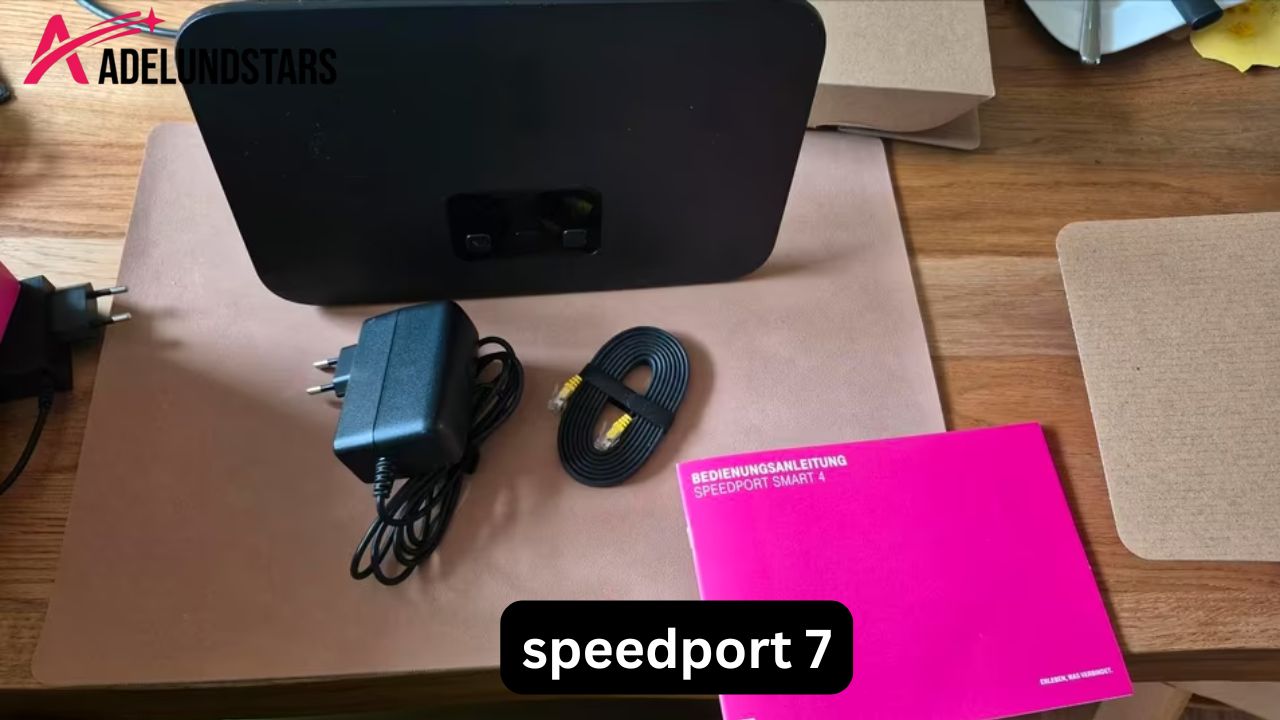
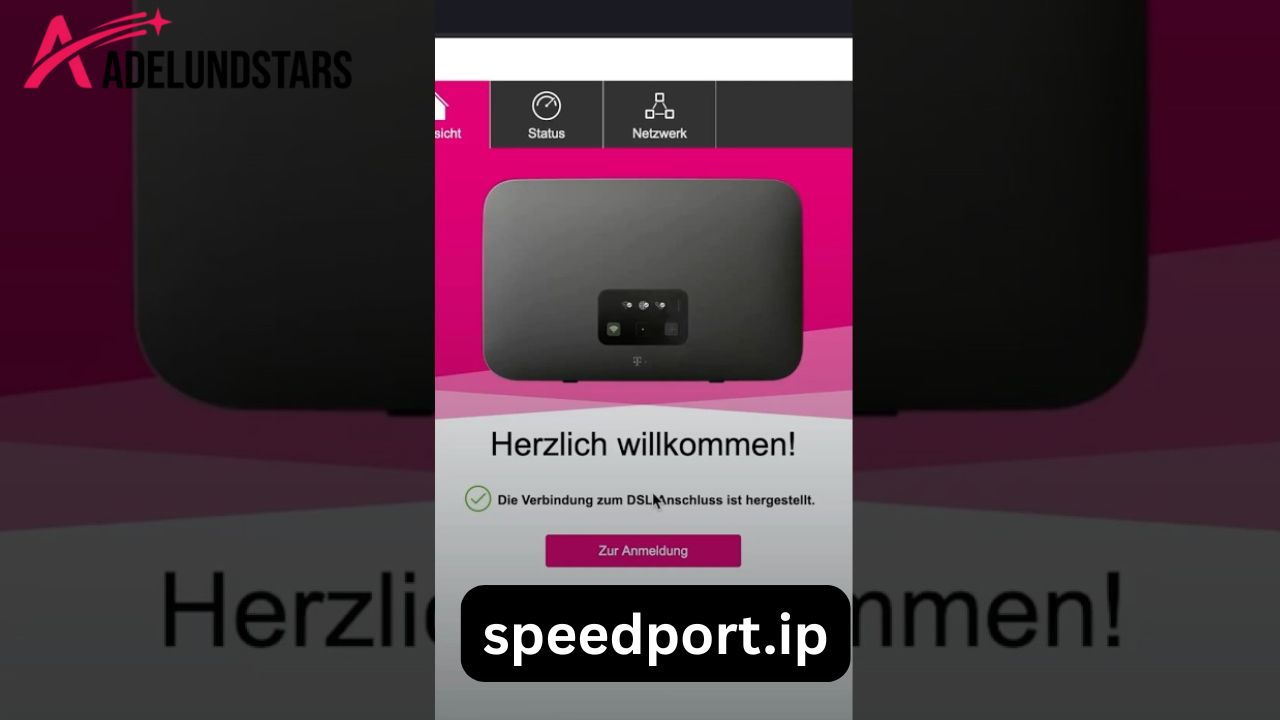
Wer einen Telekom-Speedport-Router einrichten oder Einstellungen ändern möchte, landet schnell bei speedport.ip. Doch was genau muss man eingeben, wenn die Login-Seite nicht erscheint? Und wo findet man das Gerätepasswort, wenn man sich zum ersten Mal anmelden möchte? Gerade beim Zugriff mit dem Handy entstehen häufig Missverständnisse, weil speedport.ip keine normale Internetseite ist.
speedport.ip ist die lokale Adresse der Benutzeroberfläche vieler Speedport-Router. Sie funktioniert deshalb nur, wenn das verwendete Gerät mit dem entsprechenden Router verbunden ist. In diesem Ratgeber erfahren Sie, wie Sie http://speedport.ip richtig starten, sich anmelden, das Gerätepasswort finden und typische Zugriffsprobleme lösen. Außerdem geht es um Situationen, in denen der Aufruf am Smartphone funktioniert, aber am PC nicht – oder umgekehrt.
Was ist speedport.ip eigentlich?
speedport.ip ist eine lokale Webadresse, über die Sie auf die Verwaltungsoberfläche eines kompatiblen Speedport-Routers zugreifen können. Dort lassen sich beispielsweise WLAN-Einstellungen, verbundene Geräte, Zugangsdaten und verschiedene Netzwerkoptionen verwalten.
Wichtig ist dabei ein grundlegender Unterschied:
speedport.ip ist keine öffentliche Website. Der Aufruf führt nicht über das normale Internet zu einem Server, sondern zur Benutzeroberfläche Ihres Routers innerhalb Ihres lokalen Netzwerks.
Das erklärt auch, warum die Adresse bei einer mobilen Datenverbindung normalerweise nicht funktioniert. Ihr Smartphone muss mit dem WLAN des Speedport-Routers verbunden sein.
http://speedport.ip richtig starten
Für den Zugriff öffnen Sie auf Ihrem Gerät einen Browser und geben die Adresse direkt in die Adressleiste ein:
http://speedport.ip
Achten Sie darauf, die Adresse nicht in das Google-Suchfeld einzugeben. Der Browser sollte versuchen, die lokale Routeroberfläche direkt aufzurufen.
Schritt für Schritt
- Verbinden Sie PC, Laptop oder Smartphone mit dem Speedport-WLAN.
- Öffnen Sie Chrome, Firefox, Edge, Safari oder einen anderen Browser.
- Tippen Sie
http://speedport.ipin die Adressleiste. - Bestätigen Sie die Eingabe.
- Warten Sie, bis die Login-Seite des Routers erscheint.
- Geben Sie das geforderte Gerätepasswort ein.
Falls die Seite nicht geöffnet wird, liegt das häufig nicht an einem falschen Passwort. Oft besteht bereits vorher ein Verbindungsproblem zwischen Ihrem Gerät und dem Router.
speedport.ip Login: Wo finde ich das Gerätepasswort?
Beim speedport.ip Login wird häufig nach dem Gerätepasswort gefragt. Dieses ist nicht automatisch dasselbe wie das WLAN-Passwort.
Das ist ein wichtiger Unterschied:
- WLAN-Passwort: Damit verbinden Sie ein Gerät mit dem WLAN.
- Gerätepasswort: Damit schützen Sie den Zugang zur Router-Konfiguration.
- Telekom-Zugangsdaten: Sie werden für die Internetverbindung verwendet und sind wiederum etwas anderes.
Bei vielen Speedport-Modellen befindet sich das Gerätepasswort auf einem Aufkleber am Router oder auf den mitgelieferten Unterlagen. Je nach Modell kann die genaue Bezeichnung unterschiedlich sein.
Wenn Sie das Passwort irgendwann geändert haben, funktioniert allerdings nicht mehr zwingend das ursprünglich aufgedruckte Passwort.
Ein häufiger Fehler beim ersten Login
Viele Nutzer versuchen beim Router-Login ihr WLAN-Passwort einzugeben. Wenn dieses nicht akzeptiert wird, bedeutet das nicht automatisch, dass der Router defekt ist.
Prüfen Sie zuerst, welches Passwort die Benutzeroberfläche tatsächlich verlangt. Gerätepasswort und WLAN-Schlüssel erfüllen unterschiedliche Aufgaben.
speedport.ip Login mit dem Handy
Der Zugriff über ein Smartphone funktioniert grundsätzlich ähnlich wie am Computer.
Der entscheidende Punkt ist jedoch die Netzwerkverbindung.
So funktioniert der Login am Smartphone
- Öffnen Sie die WLAN-Einstellungen Ihres Smartphones.
- Verbinden Sie sich mit dem WLAN Ihres Speedport-Routers.
- Deaktivieren Sie testweise mobile Daten, wenn der Zugriff Probleme macht.
- Öffnen Sie den Browser.
- Geben Sie
http://speedport.ipdirekt in die Adressleiste ein. - Melden Sie sich mit dem Gerätepasswort an.
Eine besonders praktische Vorgehensweise ist, während der Einrichtung kurz zu kontrollieren, mit welchem WLAN das Smartphone tatsächlich verbunden ist.
Denn ein Smartphone kann beispielsweise noch mit einem Repeater, einem Mesh-System, einem anderen Router oder einem öffentlichen WLAN verbunden sein. Dann führt speedport.ip möglicherweise nicht zur gewünschten Routeroberfläche.
Warum funktioniert speedport.ip manchmal nicht?
Wenn speedport.ip nicht erreichbar ist, sollte man nicht sofort den Router zurücksetzen. Ein Werksreset ist häufig unnötig und kann zusätzliche Arbeit verursachen.
Gehen Sie stattdessen systematisch vor.
1. WLAN-Verbindung überprüfen
Prüfen Sie zunächst, ob das Gerät tatsächlich mit dem Speedport verbunden ist.
Öffnen Sie beispielsweise eine beliebige Internetseite. Funktioniert diese ebenfalls nicht, besteht möglicherweise ein allgemeines Verbindungsproblem.
2. Adresse manuell eingeben
Vermeiden Sie eine Websuche nach „speedport.ip login“.
Geben Sie die Adresse direkt in die Browserzeile ein:
http://speedport.ip
Das ist besonders auf Smartphones wichtig, weil Suchmaschinen aus der Eingabe sonst eine normale Suchanfrage machen können.
3. Browser wechseln
Manchmal hängt das Problem mit dem Browser oder dessen gespeicherten Daten zusammen.
Probieren Sie testweise:
- einen anderen Browser
- ein privates/Inkognito-Fenster
- einen anderen Browser auf dem Smartphone
Wenn die Routeroberfläche dort funktioniert, liegt das Problem wahrscheinlich nicht am Speedport selbst.
4. VPN oder spezielle Netzwerkfunktionen prüfen
Ein VPN kann den Zugriff auf lokale Netzwerkadressen beeinflussen. Auch bestimmte Sicherheits- oder Netzwerkfunktionen auf Smartphone und Computer können lokale Verbindungen anders behandeln.
Wenn speedport.ip trotz bestehender WLAN-Verbindung nicht funktioniert, kann ein kurzer Test ohne VPN sinnvoll sein.
Was tun, wenn speedport.ip am PC nicht funktioniert?
Ein typisches Szenario sieht so aus:
Das Smartphone ist mit dem Speedport-WLAN verbunden und kann speedport.ip öffnen. Am Laptop funktioniert es dagegen nicht.
Das spricht häufig dafür, dass der Laptop nicht im gleichen lokalen Netzwerk ist.
Prüfen Sie deshalb:
- Ist der Laptop mit dem richtigen WLAN verbunden?
- Ist eventuell ein anderes WLAN gespeichert und automatisch ausgewählt worden?
- Verwendet der Laptop einen VPN-Dienst?
- Ist eine Ethernet-Verbindung zu einem anderen Netzwerk aktiv?
- Funktioniert der Routerzugriff in einem privaten Browserfenster?
Bei einer direkten LAN-Verbindung kann außerdem ein Kabel- oder Netzwerkadapterproblem vorliegen.
Eine wichtige Besonderheit bei Repeatern und Mesh-Systemen
Ein weniger offensichtliches Problem entsteht, wenn im Haushalt mehrere Netzwerkgeräte verwendet werden.
Angenommen, Sie haben:
Speedport → Mesh-/WLAN-System → Smartphone
Das Smartphone ist zwar drahtlos mit demselben Heimnetz verbunden, aber die Netzwerkstruktur kann komplexer sein. Je nach Konfiguration kann der Zugriff auf die Routeroberfläche anders reagieren als bei einer direkten Verbindung mit dem Speedport-WLAN.
Praktischer Tipp: Wenn der Login nicht funktioniert, verbinden Sie das Smartphone oder den Laptop testweise direkt mit dem WLAN des Speedport-Routers und versuchen Sie den Aufruf erneut.
Das ist oft schneller, als sofort verschiedene Routereinstellungen zu verändern.
speedport.ip über LAN statt WLAN öffnen
Für die Fehlersuche kann eine direkte Verbindung per Netzwerkkabel besonders hilfreich sein.
Verbinden Sie den Computer mit einem LAN-Anschluss des Speedport-Routers und öffnen Sie anschließend:
http://speedport.ip
Wenn der Zugriff per LAN funktioniert, über WLAN aber nicht, ist das ein deutlicher Hinweis darauf, dass das Problem im drahtlosen Netzwerk oder dessen Konfiguration liegt.
Diese Methode eignet sich besonders dann, wenn die WLAN-Verbindung zwar Internetzugang bietet, die lokale Routeroberfläche aber nicht erreichbar ist.
Was tun, wenn das Gerätepasswort vergessen wurde?
Wenn Sie das Gerätepasswort selbst geändert und anschließend vergessen haben, sollten Sie nicht einfach verschiedene Passwörter endlos ausprobieren.
Zunächst sollten Sie prüfen, ob das ursprüngliche Gerätepasswort noch auf dem Router beziehungsweise in den Unterlagen angegeben ist. Wenn das Passwort tatsächlich geändert wurde und nicht mehr bekannt ist, hängt die weitere Vorgehensweise vom verwendeten Speedport-Modell ab.
Ein Werksreset kann bei bestimmten Problemen eine Lösung sein, sollte aber wirklich der letzte Schritt sein.
Denn ein Zurücksetzen auf Werkseinstellungen kann dazu führen, dass persönliche Einstellungen erneut vorgenommen werden müssen.
Dazu können beispielsweise gehören:
- WLAN-Name
- WLAN-Schlüssel
- individuelle Netzwerkeinstellungen
- bestimmte Telefonieeinstellungen
- weitere persönliche Routerkonfigurationen
Merke: Ein vergessener Login ist nicht automatisch ein Grund für einen sofortigen Reset.
speedport.ip und „http“: Muss ich HTTPS verwenden?
Beim lokalen Routerzugriff wird häufig ausdrücklich http://speedport.ip verwendet.
Das ist nicht dasselbe wie der Aufruf einer modernen öffentlichen Website mit HTTPS. Bei einer lokalen Routeroberfläche entscheidet die Routersoftware selbst, wie der Verwaltungszugriff bereitgestellt wird.
Wenn Ihr Speedport die Adresse automatisch anders behandelt oder eine sichere Verbindung verwendet, sollte die vom Gerät angebotene Adresse beziehungsweise Weiterleitung beachtet werden.
Wichtig ist vor allem: Nicht aus dem fehlenden HTTPS automatisch schließen, dass die Adresse falsch ist.
Was kann man nach dem Login einstellen?
Die Routeroberfläche ist im Grunde die Steuerzentrale Ihres Speedport-Routers.
Je nach Modell und Softwareversion können dort unter anderem Einstellungen für folgende Bereiche vorhanden sein:
WLAN
Sie können beispielsweise WLAN-Name, Funkoptionen und Sicherheitseinstellungen verwalten.
Wenn Sie das WLAN-Passwort ändern, müssen sich bereits verbundene Geräte anschließend möglicherweise erneut anmelden.
Verbundene Geräte
Die Oberfläche kann Informationen darüber anzeigen, welche Geräte mit dem Heimnetz verbunden sind.
Das ist praktisch, wenn Sie beispielsweise prüfen möchten, ob ein bestimmtes Smartphone, Smart-TV oder Laptop noch im Netzwerk aktiv ist.
Internetverbindung
Je nach Speedport-Modell können Informationen über den Internetstatus und die Verbindung angezeigt werden.
Das hilft bei der Unterscheidung zwischen einem reinen WLAN-Problem und einer tatsächlich gestörten Internetverbindung.
Telefonie und weitere Funktionen
Bei kompatiblen Speedport-Modellen können außerdem Telefonie-, Netzwerk- oder zusätzliche Routerfunktionen verfügbar sein.
Welche Menüpunkte tatsächlich vorhanden sind, hängt vom jeweiligen Modell und dessen Firmware ab.
Drei praktische Erkenntnisse, die oft übersehen werden
1. Internet funktioniert nicht automatisch bedeutet speedport.ip funktioniert nicht
Die Routeroberfläche ist eine lokale Netzwerkfunktion. Deshalb kann der Internetzugang gestört sein, während die lokale Verwaltung weiterhin erreichbar ist.
Umgekehrt kann auch das Internet funktionieren, während der Zugriff auf die Konfigurationsoberfläche scheitert.
Diese beiden Probleme sollten deshalb getrennt betrachtet werden.
2. Das Smartphone muss nicht „Internet“ haben
Für den Aufruf der lokalen Routeroberfläche ist entscheidend, dass das Smartphone den Router erreichen kann.
Selbst wenn der Internetzugang gerade ausgefallen ist, kann die lokale Benutzeroberfläche unter Umständen weiterhin erreichbar sein.
Das ist bei der Fehlersuche sehr nützlich.
3. Ein anderer Netzwerkname kann die Ursache sein
In Haushalten mit Repeatern, Mesh-Geräten oder mehreren Routern sieht das WLAN für den Nutzer manchmal wie ein einziges Netzwerk aus.
Technisch kann die Verbindung jedoch anders aufgebaut sein.
Wenn speedport.ip plötzlich nicht mehr funktioniert, obwohl das WLAN-Signal stark ist, lohnt sich deshalb die Frage: Mit welchem Gerät bin ich gerade tatsächlich verbunden?
Häufige Fehler beim speedport.ip Login
Einige Probleme treten besonders häufig auf.
Falsches Passwort
Das WLAN-Passwort wird mit dem Gerätepasswort verwechselt.
Lösung: Prüfen, welches Passwort die Login-Seite verlangt.
speedport.ip wird gegoogelt
Statt die lokale Adresse aufzurufen, wird nach ihr gesucht.
Lösung: http://speedport.ip direkt in die Browseradressleiste eingeben.
Mobile Daten bleiben aktiv
Das Smartphone verwendet möglicherweise weiterhin eine andere Netzwerkroute.
Lösung: Für den Test mobile Daten deaktivieren und ausschließlich das Speedport-WLAN verwenden.
VPN ist aktiv
Ein VPN kann lokale Netzwerkzugriffe beeinflussen.
Lösung: VPN vorübergehend deaktivieren und erneut testen.
Zu früh auf Werkseinstellungen zurücksetzen
Ein Reset löst nicht jedes Problem und kann anschließend eine komplette Neueinrichtung erforderlich machen.
Lösung: Erst Verbindung, Browser, Netzwerk und Passwort überprüfen.
Kurze Checkliste, wenn speedport.ip nicht startet
Wenn Sie schnell eine Lösung brauchen, arbeiten Sie diese Reihenfolge ab:
- Mit dem Speedport-WLAN verbinden.
http://speedport.ipdirekt in die Browserleiste eingeben.- Mobile Daten am Smartphone testweise ausschalten.
- VPN deaktivieren.
- Anderen Browser ausprobieren.
- Geräteverbindung zum WLAN überprüfen.
- Bei Bedarf einen PC per LAN anschließen.
- Gerätepasswort kontrollieren.
- Router erst ganz am Ende neu starten oder zurücksetzen.
Diese Reihenfolge spart Zeit, weil sie zuerst die einfachen und häufigen Ursachen ausschließt.
FAQ
Wie öffne ich speedport.ip?
Verbinden Sie Ihr Gerät mit dem Speedport-WLAN oder per LAN-Kabel mit dem Router. Öffnen Sie anschließend einen Browser und geben Sie http://speedport.ip direkt in die Adressleiste ein. Danach sollte die Benutzeroberfläche beziehungsweise Login-Seite des Routers erscheinen.
Kann ich speedport.ip mit dem Handy öffnen?
Ja, der Zugriff mit dem Smartphone ist grundsätzlich möglich. Das Handy muss dafür mit dem Netzwerk des Speedport-Routers verbunden sein. Bei Problemen sollten Sie mobile Daten und VPN testweise deaktivieren und die Adresse direkt im Browser eingeben.
Was ist das Gerätepasswort bei speedport.ip?
Das Gerätepasswort schützt den Zugang zur Konfiguration des Speedport-Routers. Es ist nicht automatisch identisch mit dem WLAN-Passwort. Bei vielen Geräten finden Sie das ursprüngliche Gerätepasswort auf einem Aufkleber am Router oder in den zugehörigen Unterlagen.
Warum funktioniert http://speedport.ip nicht?
Häufig liegt die Ursache an einer fehlenden oder falschen Netzwerkverbindung. Prüfen Sie, ob Ihr Gerät tatsächlich mit dem Speedport verbunden ist, und versuchen Sie den Aufruf ohne VPN sowie mit einem anderen Browser. Auch Repeater, Mesh-Systeme oder mehrere Router können die Fehlersuche erschweren.
Was kann ich tun, wenn ich das speedport.ip Gerätepasswort vergessen habe?
Prüfen Sie zunächst, ob das ursprüngliche Gerätepasswort noch auf dem Router oder in den Unterlagen steht. Falls es nachträglich geändert wurde und nicht mehr bekannt ist, sollten Sie die für Ihr Speedport-Modell vorgesehene Wiederherstellungsmöglichkeit prüfen. Ein Zurücksetzen auf Werkseinstellungen sollte erst dann erfolgen, wenn andere Möglichkeiten ausgeschöpft sind.
Funktioniert speedport.ip auch ohne Internet?
Die Routeroberfläche ist eine lokale Netzwerkfunktion. Deshalb kann speedport.ip unter Umständen auch dann erreichbar sein, wenn die Internetverbindung des Anschlusses gerade ausgefallen ist. Voraussetzung ist, dass Ihr Gerät weiterhin eine funktionierende Verbindung zum Speedport selbst hat.
Fazit
speedport.ip ist kein gewöhnlicher Internetdienst, sondern der lokale Zugang zur Benutzeroberfläche eines Speedport-Routers. Für den Login müssen Sie deshalb vor allem darauf achten, dass Ihr Smartphone, Laptop oder PC tatsächlich mit dem richtigen Heimnetz verbunden ist.
Der einfachste Weg lautet: mit dem Speedport verbinden, http://speedport.ip direkt im Browser öffnen und das Gerätepasswort verwenden. Wenn die Seite nicht erscheint, sind Netzwerkverbindung, VPN, Browser, Repeater oder ein falsches Passwort die ersten Punkte, die überprüft werden sollten.
Besonders wichtig ist, nicht vorschnell einen Werksreset durchzuführen. Eine systematische Fehlersuche löst viele speedport.ip-Probleme, ohne dass anschließend der komplette Router neu eingerichtet werden muss.